Manual de Uso: Servidor de Votación
La aplicación Sistema_Votacion_Servidor.exe es el cerebro de todo el proceso democrático. A través de este panel administrativo, podrás organizar, configurar y supervisar las elecciones en tiempo real de manera sumamente rápida, visual y sin complicaciones.
1. Pantalla de Bienvenida y Acceso
Al iniciar el servidor, se abrirá un splash screen de bienvenida estilizado en color negro moderno y verde corporativo:

Movimiento por Clic (Drag-and-Drop)
La ventana no tiene bordes gruesos de Windows, permitiendo que la arrastres y acomodes libremente a cualquier parte de tu pantalla manteniendo presionado el clic izquierdo en cualquier zona del recuadro.
Haz clic en el gran botón verde INGRESAR AL SISTEMA para entrar al panel MDI principal.
2. Interfaz Principal MDI
El panel maestro de VGA Voto Electrónico utiliza una arquitectura de ventana de documentos múltiples. Esto te permite tener abiertas y acomodadas diferentes vistas de control al mismo tiempo.

Desde la barra superior, tendrás acceso rápido a todas las herramientas administrativas del sistema de forma simple e intuitiva.
3. Configurar Elección
Accede a esta sección desde el menú superior Administración ➡️ ⚙️ Configurar Elección. Aquí definirás los datos generales del proceso electoral:
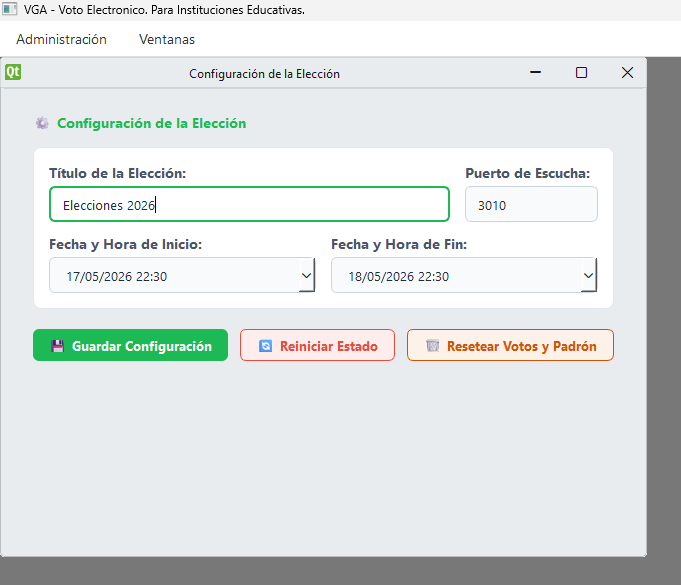
- Nombre de la Elección: (ej. Municipio Escolar 2026).
- Institución Educativa: Nombre del colegio o universidad.
- Estado de la Elección: Habilita la votación cambiándolo a EN_PROCESO. Si deseas detener temporalmente la votación de todas las cabinas en simultáneo, cámbialo a PAUSADA o FINALIZADA.
4. Registrar Mesas de Votación
En el menú Administración ➡️ 🗳️ Registrar Mesas, configura las cabinas receptoras de votos.
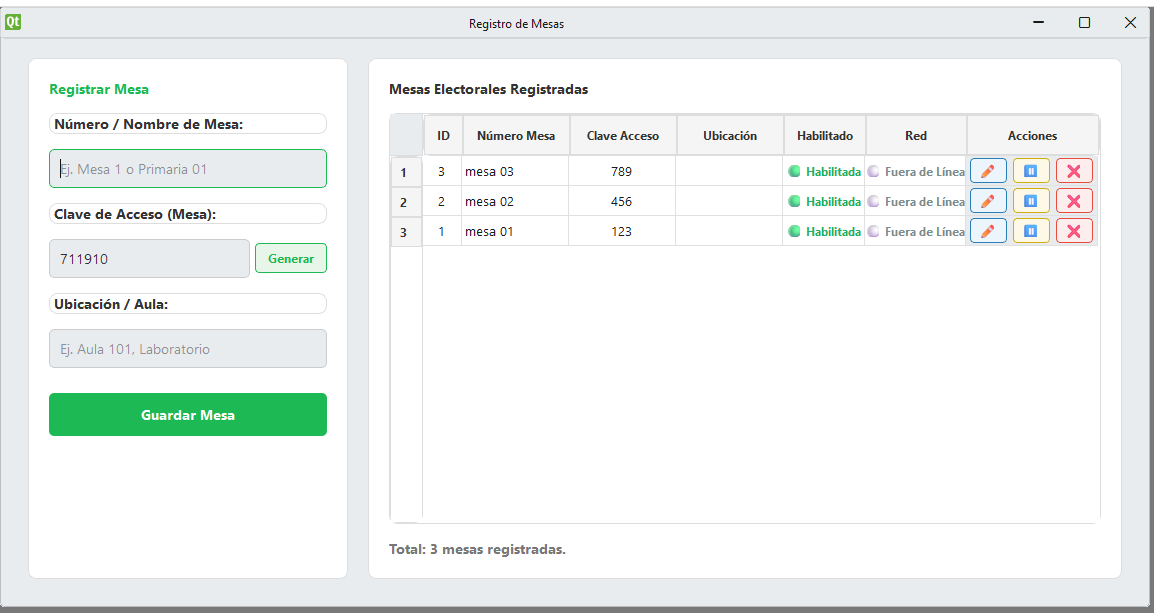
- Crea un registro por cada cabina/computadora física (ej. Mesa 1, Mesa 2).
- Asigna una clave secreta a cada mesa. Los presidentes de mesa necesitarán esta clave en la cabina cliente para validar la conexión y desbloquear el sufragio inicial.
5. Padrón de Electores (Carga Masiva desde Excel)
En el menú Administración ➡️ 📋 Padrón de Electores, puedes gestionar a los votantes registrados en el padrón electoral.
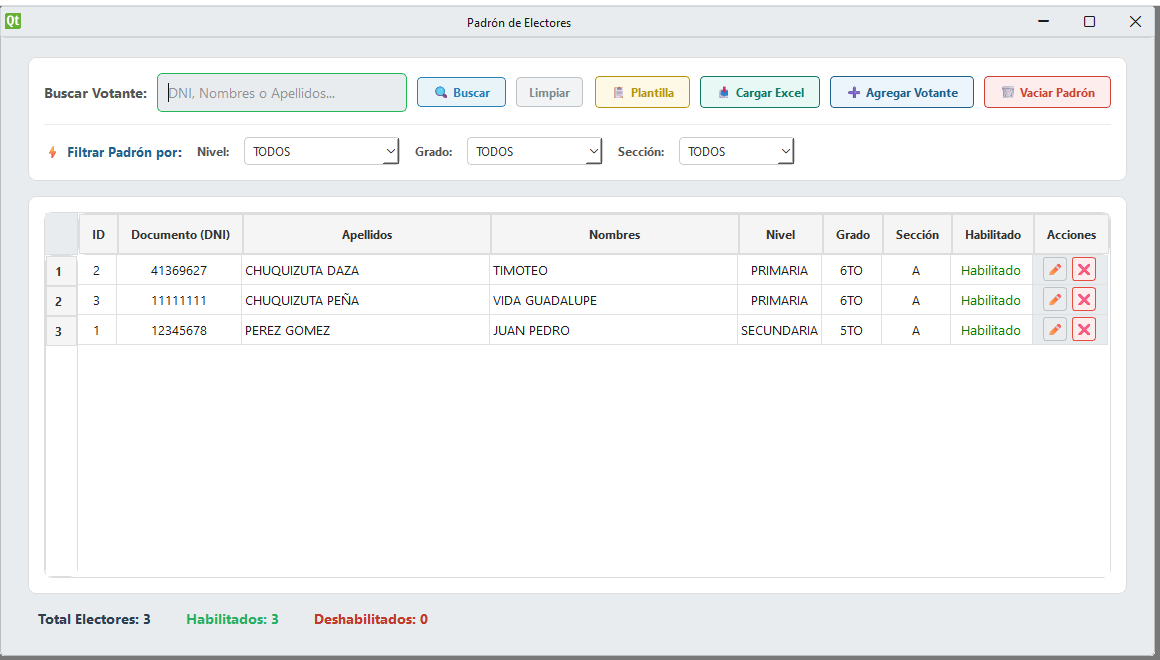
Para cargar a cientos de estudiantes al instante, haz clic en Importar desde Excel y selecciona el archivo provisto. El sistema lee e inserta en la base de datos automáticamente.
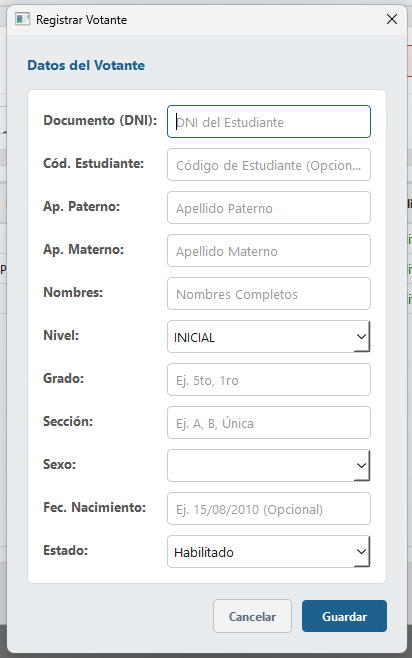
Búsqueda Interactiva
La tabla de electores te permite filtrar instantáneamente por número de documento (DNI) o apellidos, mostrando de forma visual quiénes ya emitieron su voto y quiénes están pendientes.
6. Gestión de Candidatos
En el menú Administración ➡️ 👤 Gestión de Candidatos, registra las listas oficiales de postulación.
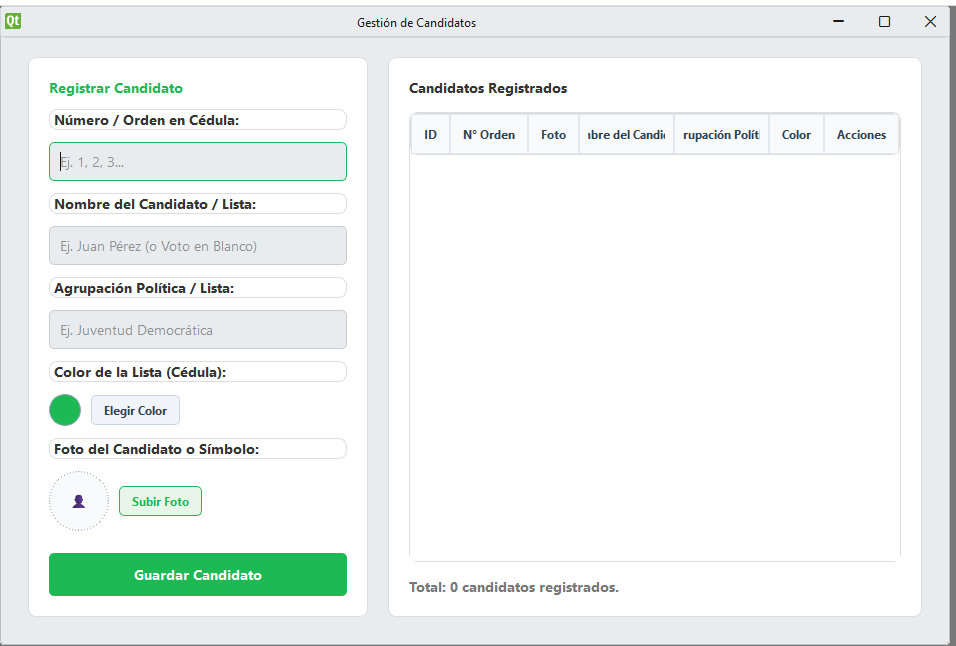
Ingresa el nombre del candidato o partido político y selecciona su fotografía o logotipo oficial. Esta imagen se transmitirá automáticamente a las cabinas cliente para que los estudiantes voten tocando la imagen del candidato de su preferencia.
7. Dashboard y Resultados en Tiempo Real
El panel más importante está disponible en el menú Administración ➡️ 📊 Dashboard y Resultados.
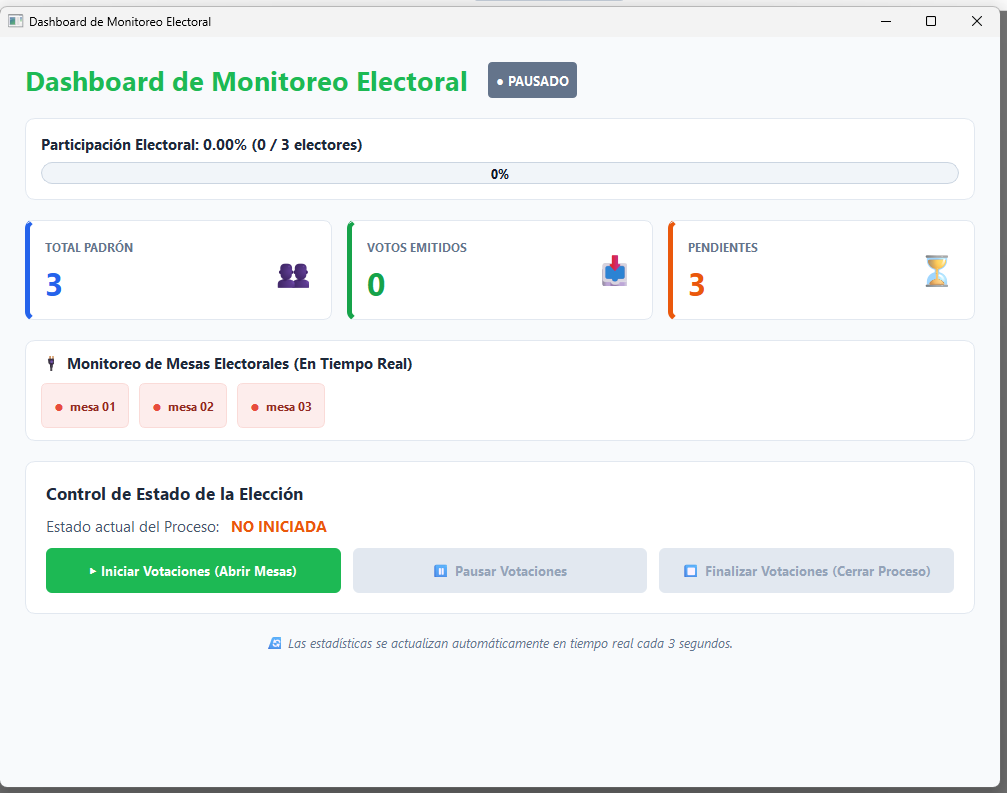
Facilidad de Conexión de Red
Justo arriba de las estadísticas, el servidor muestra en color destacado la Dirección IP y el Puerto Local disponibles (ej. 192.168.1.15 : 5000). Puedes seleccionar el combo de IPs disponibles para elegir la interfaz de red local ethernet normal en lugar de interfaces VPN o virtuales.
Durante el sufragio, podrás ver de forma dinámica:
- Electores Totales vs. Votantes Activos: Gráfico de participación en porcentaje real.
- Resultados en Gráfico de Barras y Pastel: Visualización de votos válidos por lista, votos blancos y nulos actualizados al segundo de emitirse cada sufragio.
8. Barra de Estado de Red
En la parte inferior de la ventana principal, el servidor cuenta con una barra de estado sumamente informativa y visual:

Esta barra muestra en tiempo real si el socket de comunicación de red se encuentra ACTIVO (escuchando conexiones), el puerto y el número exacto de cabinas cliente conectadas en simultáneo.