Manual de Uso: Cabina de Votación (Cliente)
La aplicación VotoElectronico_Cliente.exe se instala en las laptops o computadoras táctiles que actuarán como cabinas de votación secreta. Está diseñada para ser sumamente intuitiva, rápida y a prueba de errores para estudiantes de todas las edades.
1. Conexión Inicial al Servidor
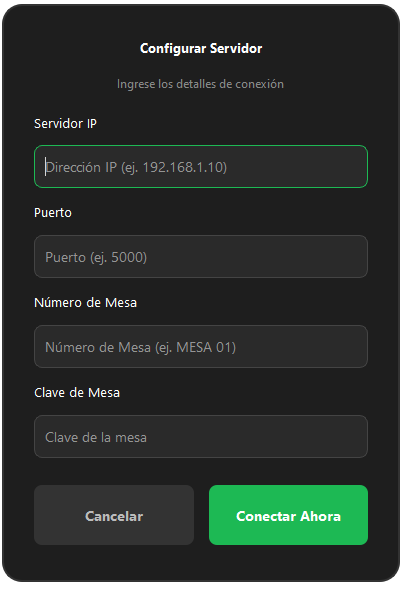
Al abrir la aplicación por primera vez en la cabina de votación, aparecerá la ventana de Configuración del Servidor.
Diseño Arrastrable (Drag-and-Drop)
Al igual que la bienvenida del servidor, esta ventana de conexión se presenta sin bordes y es completamente arrastrable con el puntero del mouse haciendo clic en cualquier parte de su estructura.
Complete los siguientes campos con los datos provistos en la aplicación del Servidor:
- Servidor IP: La dirección IP mostrada en el dashboard del servidor (ej.
192.168.1.15). - Puerto: Por defecto es
5000. - Número de Mesa: Identifica a la cabina (ej.
Mesa 1). - Clave de Mesa: La clave de seguridad registrada en el servidor para esta mesa en particular.
Haz clic en Conectar Ahora. Al sincronizar con éxito, el sistema se iniciará.
2. Pantalla de Espera e Inactividad
Si el administrador en el servidor aún no ha iniciado las elecciones oficiales, o si las ha pausado temporalmente, la cabina de votación mostrará una ventana de inactividad de color oscuro y un indicador claro:
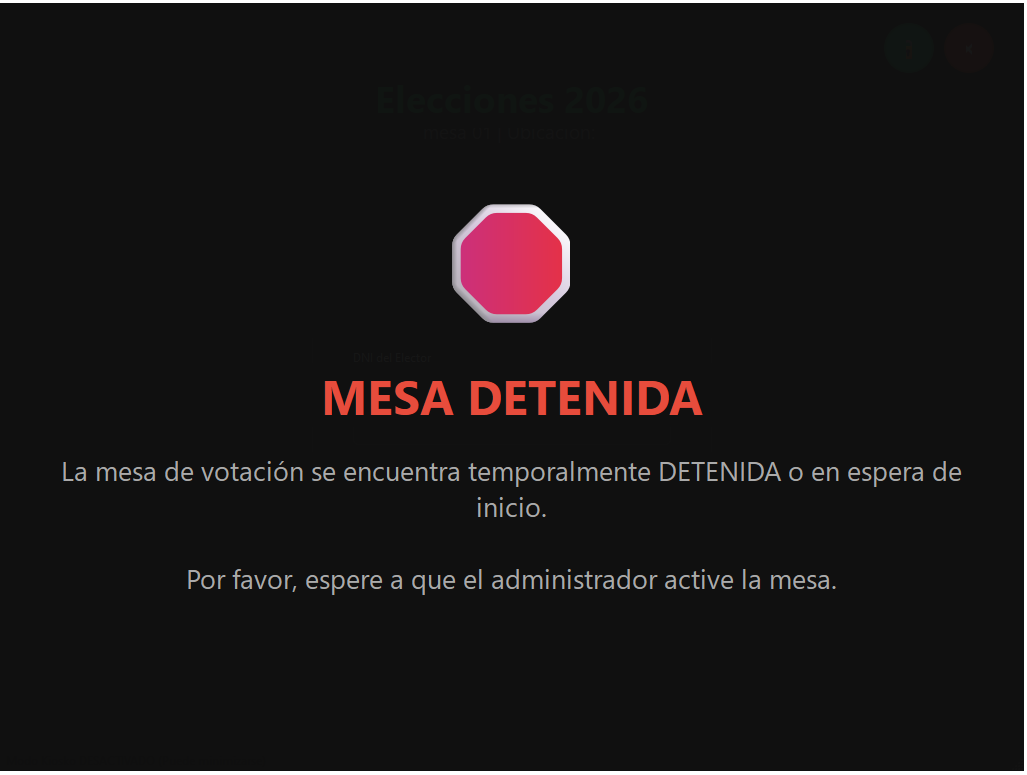
En cuanto el administrador cambie el estado en el servidor a EN_PROCESO, la cabina se habilitará automáticamente al segundo sin necesidad de reiniciar la aplicación.
3. Ingreso y Validación de DNI
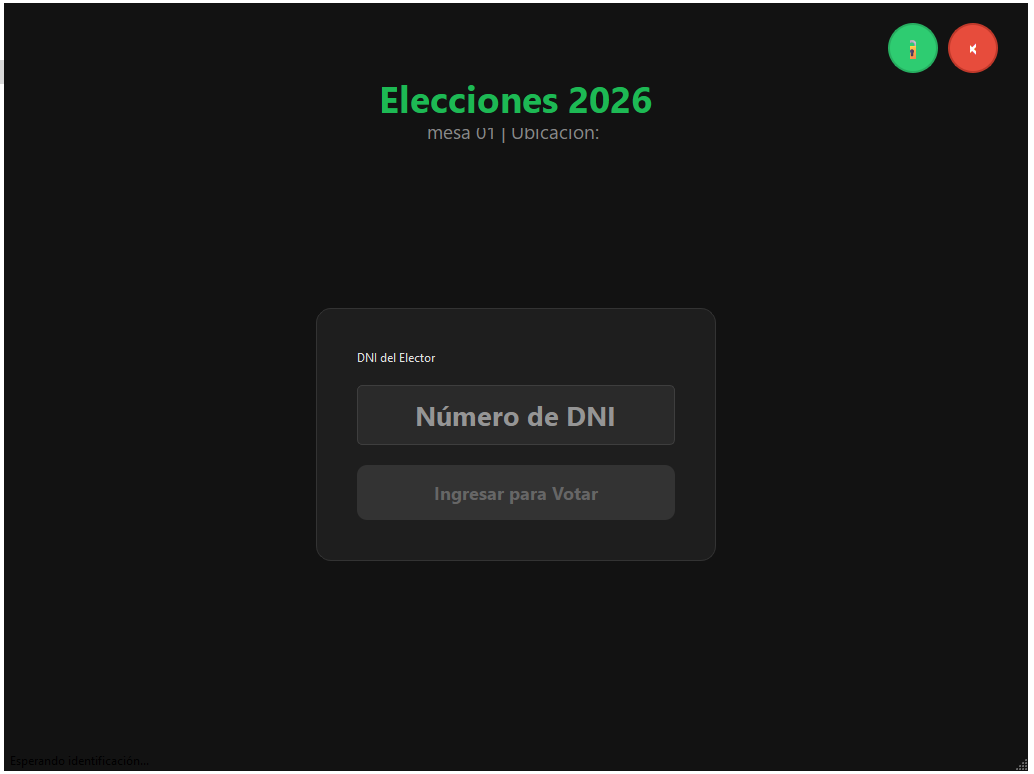
La cabina habilitada mostrará el título de la elección y un cuadro de entrada para el DNI del alumno.
Gatillo Rápido por Teclado
Para agilizar el proceso y evitar el uso obligatorio del mouse, el estudiante puede escribir su número de DNI y presionar la tecla ENTER en su teclado. Esto gatillará automáticamente la validación de inmediato.
El sistema cuenta con validaciones automáticas de seguridad a pantalla completa (evitando popups molestos):
- Elector No Encontrado: Si el DNI ingresado no pertenece al padrón cargado, la cabina se bloquea temporalmente mostrando la pantalla ❌ ELECTOR NO ENCONTRADO con fondo rojo destacado. Requiere presionar el botón "BUSCAR OTRO DNI" para reiniciar la búsqueda de forma segura.
- Elector Ya Votó: Si el estudiante ya sufragó en esta o cualquier otra mesa, se bloquea la cabina con la pantalla 🚫 EL ELECTOR YA REALIZÓ SU VOTO en fondo naranja brillante, previniendo votos dobles.
- Elector Inhabilitado: Si el administrador ha marcado al elector como inhabilitado en el padrón, se despliega la pantalla ⚠️ ELECTOR INHABILITADO en color gris oscuro restrictivo.
4. Confirmación de Identidad
Al ingresar un DNI válido, la cabina mostrará los datos del alumno de manera destacada y legible. Esto sirve para que el estudiante valide que efectivamente es él quien está por emitir el sufragio:
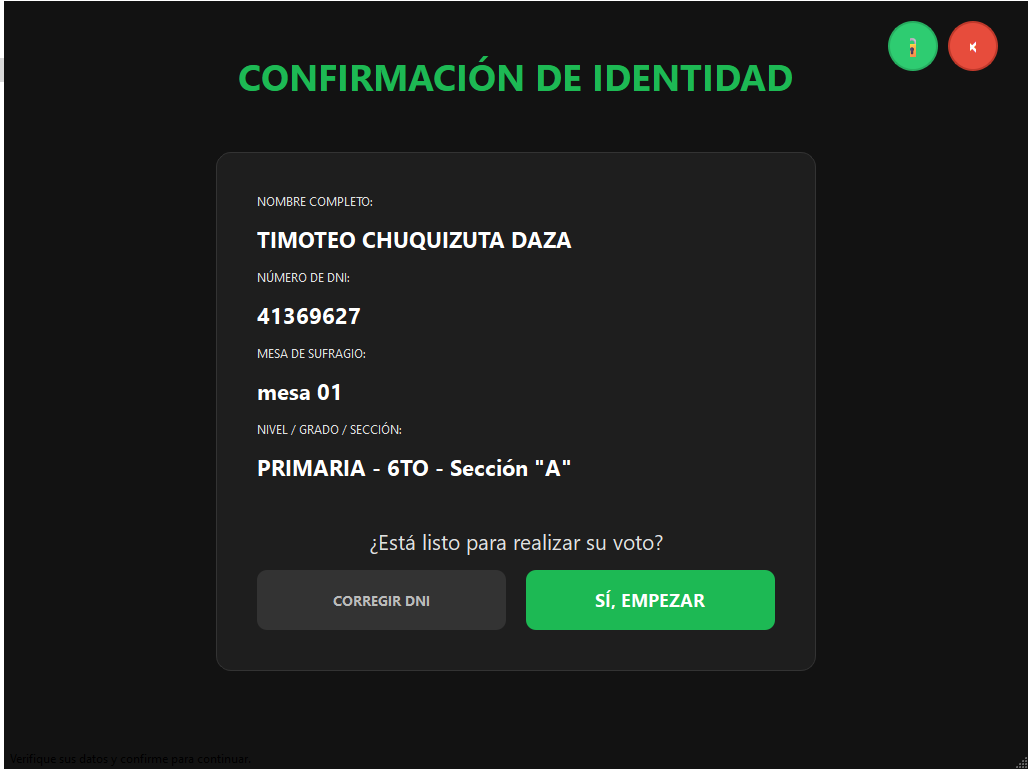
Si los datos son correctos, el alumno hace clic en el botón verde SÍ, EMPEZAR A VOTAR para abrir la cédula electoral.
5. Cédula de Sufragio (Candidatos)
El estudiante entrará a la cédula digital, donde se despliegan de forma interactiva las listas postulantes:
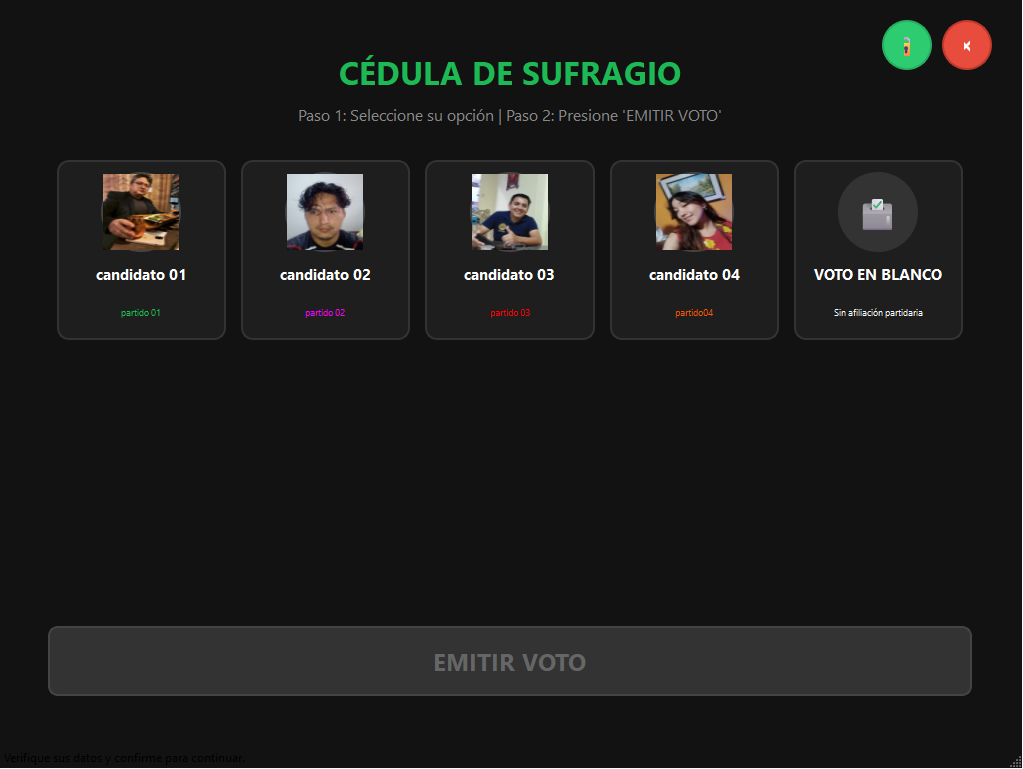
El diseño estilo kiosko digital permite que el estudiante simplemente toque o haga clic sobre la tarjeta del candidato de su preferencia. El sistema soporta también una opción muy clara en la parte superior para emitir un VOTO EN BLANCO.
6. Confirmación y Cierre del Sufragio
Después de seleccionar un candidato, el sistema pasa a una pantalla final de confirmación:
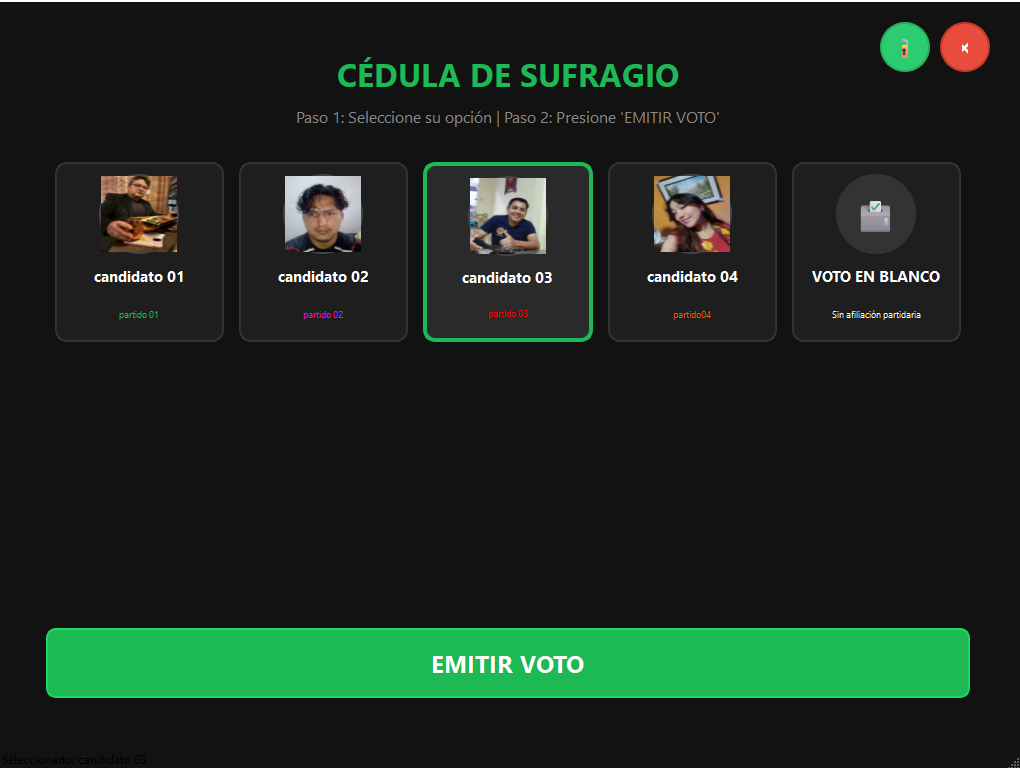
- Muestra la foto y nombre del candidato seleccionado para evitar errores por distracción.
- Si el estudiante se equivocó, puede presionar el botón Corregir / Regresar para volver a la pantalla de la cédula.
- Si la selección es correcta, hace clic en el botón verde CONFIRMAR VOTO.
Al confirmar, el voto se transmite al servidor al instante, y la cabina se bloquea automáticamente regresando a la pantalla de DNI lista para el siguiente estudiante.
7. Seguridad Avanzada y Salida del Sistema
La aplicación cliente cuenta con robustas medidas de protección física y digital:
- Modo Kiosko Persistente: Se ejecuta a pantalla completa, bloquea el cursor dentro de la ventana y siempre se posiciona al frente, ocultando la barra de tareas de Windows.
- Bloqueo de Teclado: Previene que personas curiosas o estudiantes cierren el aplicativo mediante combinaciones como
Alt + F4oTecla Windows. - Salida Segura del Administrador: Para cerrar la cabina al finalizar la jornada o configurarla, haz clic en el botón naranja 🔓 en la esquina. El sistema te solicitará ingresar la contraseña del administrador de la mesa para permitir la salida limpia del programa.